
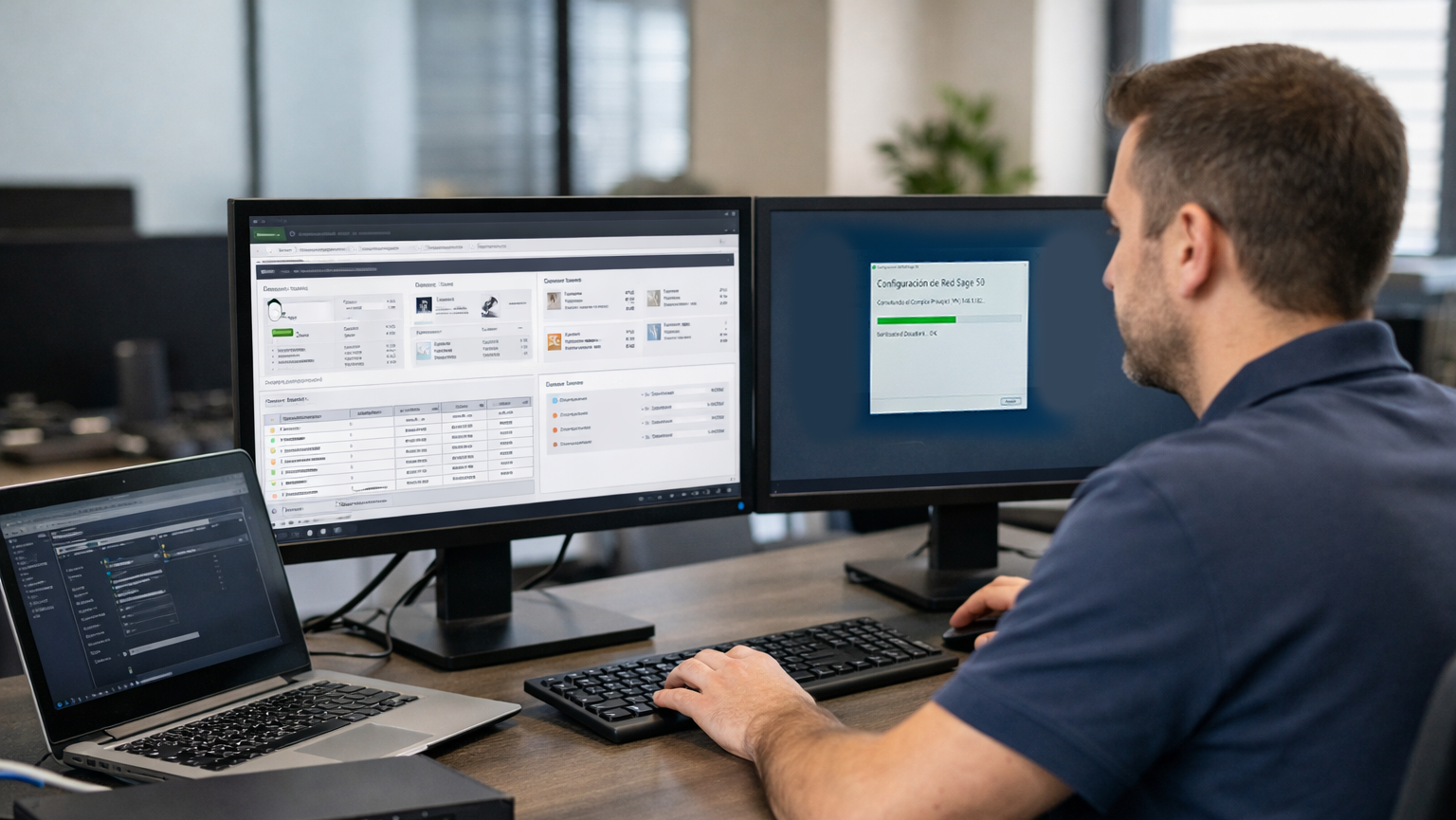
Cuando una empresa trabaja con varios ordenadores al mismo tiempo, lo habitual es instalar Sage 50 en red: un equipo actúa como servidor principal y el resto acceden como terminales o puestos adicionales.
Este sistema permite que varios usuarios trabajen simultáneamente sobre la misma base de datos, pero también es una de las causas más frecuentes de incidencias técnicas. Uno de los errores más repetidos es:
Según el análisis de incidencias más comunes en Sage 50, este problema figura entre los más recurrentes en entornos empresariales multiusuario.
Qué significa trabajar con Sage 50 en red
Una instalación en red implica que:
- Un ordenador principal actúa como servidor.
- Ese equipo almacena la base de datos.
- Los demás ordenadores se conectan a él para trabajar.
El servidor es el núcleo del sistema. Si falla, ningún terminal podrá acceder correctamente.
Cómo hacer correctamente la instalación en red
Para evitar errores posteriores, el orden de instalación es fundamental.
- Instalar primero Sage 50 en el servidor principal.
- Verificar que Sage abre correctamente.
- Comprobar que SQL está funcionando.
- Compartir la carpeta Sage50Serv.
- Instalar después los terminales.
Paso 1: Instalar Sage 50 en el servidor principal
En el equipo servidor:
- Ejecuta el instalador como administrador.
- Completa la instalación del motor SQL.
- Abre Sage 50 y comprueba que entra sin errores.
Paso 2: Verificar que el servicio SQL está activo
Sage 50 necesita que el servicio SQL esté funcionando continuamente.
Para comprobarlo:
- Pulsa Windows + R
- Escribe:
services.msc
Busca este servicio:
MSSQL$SQLSAGE50
Debe aparecer como En ejecución.
Si está detenido:
- Haz clic derecho
- Pulsa “Iniciar”
Paso 3: Compartir correctamente la carpeta Sage50Serv
La carpeta principal suele estar en:
C:\Sage50\Sage50Serv
Debes comprobar que:
- Está compartida en red.
- Tiene permisos de lectura y escritura.
- Los terminales pueden acceder sin errores.
Paso 4: Instalar los terminales o puestos adicionales
Una vez validado el servidor, instala Sage 50 en los demás equipos.
Durante la instalación:
- Selecciona instalación terminal.
- Conecta con el servidor correcto.
- Verifica acceso de red.
Error frecuente: No ha sido posible realizar la conexión con el servidor de datos
Este mensaje indica que el terminal no puede comunicarse con el servidor.
Las causas más habituales son:
- Servidor apagado o suspendido.
- Servicio SQL detenido.
- Ruta incorrecta en Config.ini.
- Firewall bloqueando conexión.
- Permisos insuficientes.
Cómo diagnosticar el problema paso a paso
1. Comprueba que el servidor está encendido
Asegúrate de que el ordenador principal está activo y no en suspensión.
2. Intenta abrir Sage en el servidor
Si Sage no abre en el servidor, el problema está ahí y no en los terminales.
3. Comprueba acceso a la carpeta compartida
Desde el terminal:
\\NOMBRESERVIDOR\Sage50Serv
Si no abre:
- Hay problema de red
- O permisos insuficientes
4. Revisar archivo Config.ini
En cada terminal existe este archivo:
C:\Sage50\Sage50Term\Config.ini
Debe contener algo similar a:
[SERVIDOR]
Ruta=\\NOMBRESERVIDOR\Sage50Serv
Si el nombre del servidor cambió, aquí debe actualizarse.
5. Revisar firewall y antivirus
Muchos bloqueos provienen del antivirus o firewall.
Comprueba:
- Puerto 1433 abierto.
- SQL Server permitido.
- Sage50.exe autorizado.
Error especial: MSSQL$SQLSAGE50 no existe
Este mensaje significa que SQL no se instaló correctamente.
Solución:
- Reinstalar SQL desde instalador Sage.
- Ejecutar instalación como administrador.
- Reiniciar el servidor.
Qué hacer si cambiaste el nombre del servidor
Si renombraste el servidor:
- Actualiza Config.ini en todos los terminales.
- Corrige rutas compartidas.
- Reinicia todos los equipos.
Buenas prácticas para evitar problemas futuros
- No apagar el servidor sin cerrar Sage.
- Actualizar siempre primero el servidor.
- Realizar copias de seguridad diarias.
- Documentar nombre del servidor y rutas.
- No cambiar nombres de equipos sin revisar configuración.
Checklist rápido de solución
Si aparece error de conexión, revisa:
- Servidor encendido
- Sage abre en servidor
- SQL activo
- Carpeta compartida accesible
- Config.ini correcto
- Firewall revisado
La mayoría de errores de conexión en Sage 50 no requieren reinstalar el programa. Normalmente se solucionan revisando red, SQL, permisos o rutas incorrectas.
Una instalación bien planificada desde el inicio reduce casi por completo estas incidencias y garantiza un entorno estable para todos los usuarios.